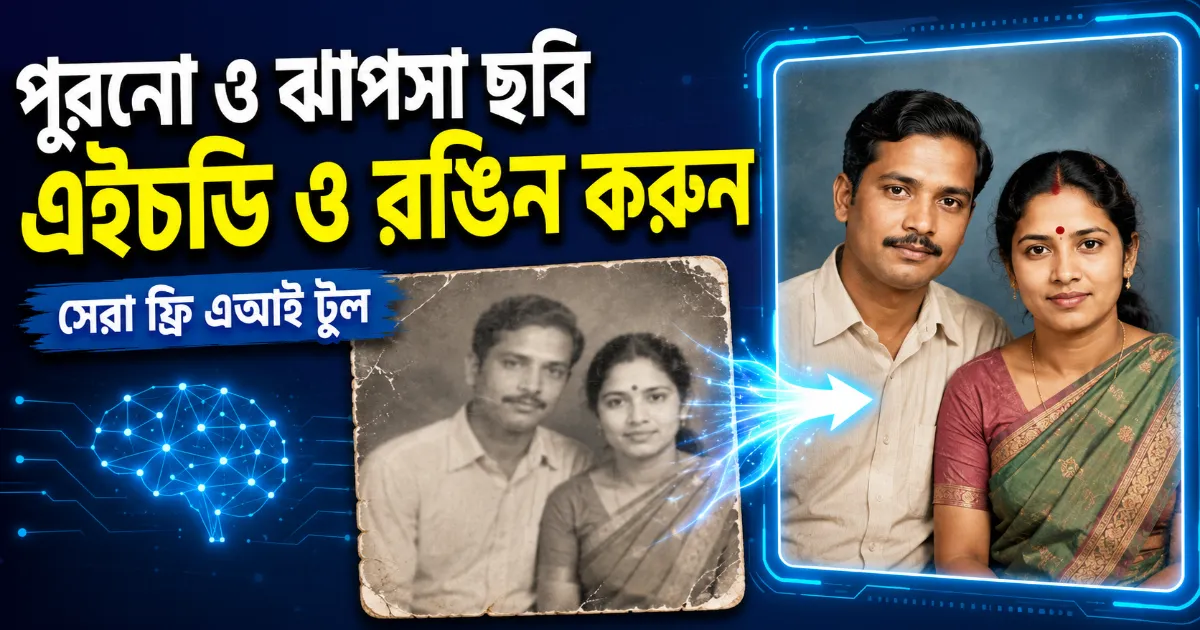
পুরনো ও ঝাপসা ছবি এইচডি এবং রঙিন করার সেরা ফ্রি এআই টুল
পুরনো পারিবারিক অ্যালবামের একটি ছবি অনেক সময় শুধু ছবি নয়, সেটি একটি সময়ের স্মৃতি। কিন্তু বছরের পর বছর সংরক্ষণ করতে গিয়ে ছবিতে দাগ, ভাঁজ, ঝাপসাভাব, ফিকে রং বা কম রেজোলিউশনের সমস্যা দেখা দিতে পারে। আগে এ ধরনের ছবি ঠিক করতে দক্ষ ফটো এডিটরের প্রয়োজন হতো। এখন এআই প্রযুক্তির সাহায্যে সাধারণ ব্যবহারকারীও কয়েক মিনিটের মধ্যে পুরনো ছবির দৃশ্যমান মান অনেকটা উন্নত করতে পারেন।
বর্তমানে এমন বেশ কিছু অনলাইন টুল রয়েছে যেগুলো মুখের ঝাপসাভাব কমানো, ছবির নয়েজ পরিষ্কার করা, রেজোলিউশন বাড়ানো, পুরনো দাগ বা আঁচড় ঠিক করা এবং সাদাকালো ছবিতে সম্ভাব্য রং যোগ করার কাজ করতে পারে। তবে একটি গুরুত্বপূর্ণ বিষয় মনে রাখা প্রয়োজন: এআই কোনো পুরনো ছবির হারিয়ে যাওয়া তথ্য সত্যিকার অর্থে উদ্ধার করতে পারে না। যেখানে তথ্য নেই, সেখানে প্রযুক্তিটি ছবির আশপাশের অংশ বিশ্লেষণ করে সম্ভাব্য নতুন ডিটেইল তৈরি করে।
এই কারণে পুরনো ছবি পুনরুদ্ধারের ক্ষেত্রে শুধু কোন টুলটি সেরা, সেটি খোঁজার পরিবর্তে ছবির সমস্যার ধরন অনুযায়ী উপযোগী টুল নির্বাচন করা ভালো। একই সঙ্গে পরিবর্তিত ছবিটি মূল ছবির সঙ্গে তুলনা করে দেখা জরুরি। নিচে ২০২৬ সালে বিনামূল্যে ব্যবহার শুরু করা যায় বা সীমিত বিনামূল্যের সুবিধা রয়েছে এমন কয়েকটি উল্লেখযোগ্য এআই টুল, তাদের সুবিধা, সীমাবদ্ধতা এবং ব্যবহারের উপায় তুলে ধরা হলো।
- তথ্য হালনাগাদ: এই লেখার তথ্য ১৬ আগস্ট ২০২৬ তারিখে সংশ্লিষ্ট সেবাগুলোর প্রকাশিত তথ্যের সঙ্গে মিলিয়ে দেখা হয়েছে। বিনামূল্যের ব্যবহারসীমা, সুবিধা ও অ্যাকাউন্টের শর্ত সময়ের সঙ্গে পরিবর্তিত হতে পারে। তাই কোনো টুল ব্যবহারের আগে তার বর্তমান শর্ত দেখে নেওয়া ভালো।
পুরনো ছবি এইচডি করার আগে যে বিষয়টি জানা জরুরি
একটি ৩০ বা ৫০ বছরের পুরনো কম রেজোলিউশনের ছবিকে এআই দিয়ে বড় করলে নতুন পিক্সেল তৈরি হয়। কিন্তু এর অর্থ এই নয় যে ক্যামেরায় ধারণ করা আসল ডিটেইল ফিরে এসেছে। মুখের চোখ, চুল, পোশাক বা ত্বকের কিছু অংশ এআই অনুমানের মাধ্যমে পুনর্গঠন করতে পারে। তাই পারিবারিক ইতিহাস, পরিচয়পত্র, গবেষণা বা ঐতিহাসিক নথির ক্ষেত্রে এআই দিয়ে পরিবর্তন করা ছবিকে মূল ছবির বিকল্প হিসেবে ব্যবহার করা ঠিক নয়। মূল স্ক্যানটি আলাদাভাবে সংরক্ষণ করুন।
১. Adobe Firefly: পুরনো ছবি মেরামতের জন্য শক্তিশালী সামগ্রিক সমাধান
Adobe Firefly পুরনো, ফিকে, ক্ষতিগ্রস্ত বা ঝাপসা ছবির দৃশ্যমান মান উন্নত করার জন্য ব্যবহার করা যায়। এর ছবি পুনরুদ্ধার সুবিধা আঁচড়, দাগ, ঝাপসাভাব, কম রেজোলিউশন এবং ফিকে রঙের মতো সমস্যা সংশোধনে সহায়তা করতে পারে। Adobe এর প্রকাশিত তথ্য অনুযায়ী বিনামূল্যের অ্যাকাউন্ট থেকেও নির্দিষ্ট সংখ্যক এআইভিত্তিক কাজ করার সুযোগ পাওয়া যায়, তবে ব্যবহারসীমা সময়ের সঙ্গে পরিবর্তিত হতে পারে।
যেসব ছবিতে একসঙ্গে ফিকে রং, ছোটখাটো ক্ষতি এবং অস্পষ্ট ডিটেইল রয়েছে, সেসব ক্ষেত্রে Adobe Firefly ভালো শুরু হতে পারে। তবে খুব বেশি পরিবর্তন প্রয়োগ না করাই ভালো। প্রথমে হালকা রিস্টোরেশন করে ফলাফল দেখুন, এরপর প্রয়োজন হলে ক্ষতিগ্রস্ত নির্দিষ্ট অংশ আলাদাভাবে ঠিক করুন।
২. Remini: ঝাপসা মুখ পরিষ্কার করার জন্য কার্যকর
পুরনো ছবির সবচেয়ে বড় সমস্যা যদি হয় মুখ স্পষ্ট না দেখা, তাহলে Remini বিশেষভাবে কাজে লাগতে পারে। এর এআই ফটো এনহ্যান্সার কম রেজোলিউশন, পিক্সেলযুক্ত এবং ঝাপসা ছবির মুখ ও অন্যান্য ডিটেইল পুনর্গঠন করার জন্য তৈরি। Remini এর বর্তমান তথ্য অনুযায়ী এর ইমেজ এনলার্জার সর্বোচ্চ ৪০৯৬×৪০৯৬ পিক্সেল পর্যন্ত আউটপুট দিতে পারে এবং কম রেজোলিউশনের ছবি প্রায় দুই গুণ পর্যন্ত বড় করার সুবিধা রয়েছে।
তবে মুখের ক্ষেত্রে অতিরিক্ত মানোন্নয়ন করলে চোখ, ত্বক বা চুল মূল ছবির তুলনায় অস্বাভাবিকভাবে নিখুঁত দেখাতে পারে। পুরনো পারিবারিক ছবির পরিচিত মুখ পরিষ্কার করার সময় সবচেয়ে বেশি ধারালো সংস্করণ বেছে নেওয়ার পরিবর্তে মূল ছবির সঙ্গে মিল রেখে স্বাভাবিক দেখায় এমন ফলাফল বেছে নেওয়া ভালো।
৩. PicWish: এইচডি, ঝাপসাভাব কমানো ও পুরনো ছবি রিস্টোর এক জায়গায়
PicWish এমন ব্যবহারকারীদের জন্য সুবিধাজনক যারা একটি টুলের মধ্যেই ছবি পরিষ্কার করা, রেজোলিউশন বাড়ানো এবং পুরনো ছবির মান উন্নত করতে চান। এর ফটো এনহ্যান্সার ছবির নয়েজ কমানো, আলো সামঞ্জস্য করা এবং ডিটেইল পরিষ্কার করার কাজ করে। প্রতিষ্ঠানটির বর্তমান তথ্য অনুযায়ী সাধারণ এনহ্যান্সমেন্টে ছবি ৪কে পর্যন্ত উন্নত করা যায় এবং ওয়েব সংস্করণে একসঙ্গে সর্বোচ্চ ৩০টি ছবি প্রক্রিয়া করার সুবিধাও রয়েছে।
PicWish বিনামূল্যে ব্যবহার শুরু করা যায়, তবে উচ্চ রেজোলিউশনের ফলাফল সংরক্ষণ বা কিছু অতিরিক্ত সুবিধা ব্যবহারের ক্ষেত্রে সীমাবদ্ধতা থাকতে পারে। তাই একটি বা দুটি ছবি পরীক্ষা করার জন্য এটি সুবিধাজনক হলেও অনেক ছবি উচ্চ মানে সংরক্ষণ করার আগে বর্তমান ব্যবহারের শর্ত দেখে নেওয়া ভালো।
৪. MyHeritage In Color: সাদাকালো পারিবারিক ছবি রঙিন করার জন্য ভালো
MyHeritage In Color সাদাকালো ছবিতে স্বয়ংক্রিয়ভাবে সম্ভাব্য রং যোগ করার জন্য তৈরি একটি এআইভিত্তিক সুবিধা। এটি যন্ত্রশিক্ষাভিত্তিক প্রযুক্তি ব্যবহার করে ছবির বিভিন্ন অংশ বিশ্লেষণ করে সম্ভাব্য রং নির্ধারণ করে। আগে রঙিন ছিল কিন্তু সময়ের সঙ্গে রং ফিকে হয়ে গেছে এমন ছবির রং পুনরুদ্ধারের জন্যও MyHeritage এর আলাদা সুবিধা রয়েছে।
MyHeritage এর প্রকাশিত তথ্য অনুযায়ী বিনামূল্যে কয়েকটি ছবি রঙিন করা যায়। এরপর আরও ছবি রঙিন করতে সদস্যতা প্রয়োজন হতে পারে এবং বিনামূল্যের ব্যবহারকারীর ছবিতে MyHeritage এর চিহ্ন থাকতে পারে। বিশেষ করে পুরনো সাদাকালো পারিবারিক ছবিতে এটি আকর্ষণীয় ফলাফল দিতে পারে, তবে এআই তৈরি পোশাক, দেয়াল বা অন্যান্য বস্তুর রংকে নিশ্চিত আসল রং হিসেবে ধরা উচিত নয়।
৫. Hotpot: অ্যাকাউন্ট ছাড়াই দ্রুত পুরনো ছবি পরীক্ষা করার সহজ উপায়
যারা কোনো জটিল সেটিং ছাড়াই দ্রুত একটি পুরনো ছবি পরীক্ষা করতে চান, তাদের জন্য Hotpot বেশ সহজ। এর এআই পিকচার রিস্টোরার আঁচড় কমানো, ছবি শার্প করা এবং মুখের ডিটেইল উন্নত করার চেষ্টা করে। আলাদা ফটো কালারাইজার ব্যবহার করে সাদাকালো ছবিতে রংও যোগ করা যায়।
Hotpot এর ছবি পুনরুদ্ধার সুবিধায় দৈনিক সীমিত বিনামূল্যের ব্যবহার রয়েছে। তাই অল্প কয়েকটি পুরনো ছবি দিয়ে ফলাফল যাচাই করার জন্য এটি ব্যবহার করা যেতে পারে। গুরুত্বপূর্ণ পারিবারিক ছবি হলে একটিমাত্র ফলাফলের ওপর নির্ভর না করে মূল ছবির সঙ্গে পরিবর্তিত সংস্করণটি ভালোভাবে তুলনা করা উচিত।
৬. VanceAI: ক্ষতিগ্রস্ত ও আঁচড়যুক্ত পুরনো ছবির জন্য উপযোগী
VanceAI এর পুরনো ছবি পুনরুদ্ধার সুবিধাটি আঁচড়, ছেঁড়া অংশ, ভাঁজ, দাগ, ফিকে রং এবং মুখের দৃশ্যমান ডিটেইল উন্নত করার জন্য ব্যবহার করা যায়। প্রতিষ্ঠানটির বর্তমান তথ্য অনুযায়ী বিনামূল্যের ক্রেডিট দিয়ে ব্যবহার শুরু করা এবং ফলাফল প্রাথমিকভাবে যাচাই করার সুযোগ রয়েছে। বেশি ছবি প্রক্রিয়া করার ক্ষেত্রে ব্যবহারের সীমা বা অর্থপ্রদানের শর্ত প্রযোজ্য হতে পারে।
ছবির ওপর লম্বা আঁচড়, ভাঁজ বা বয়সজনিত দাগ থাকলে শুধু সাধারণ আপস্কেলার ব্যবহার না করে এ ধরনের রিস্টোরেশন টুল আগে ব্যবহার করা বেশি কার্যকর। এরপর প্রয়োজন হলে ছবিটি আলাদা এনহ্যান্সারে দিয়ে রেজোলিউশন বাড়ানো যেতে পারে।
কোন সমস্যার জন্য কোন টুল ব্যবহার করবেন?
সব পুরনো ছবির জন্য একই ধরনের টুল প্রয়োজন হয় না। মুখ বেশি ঝাপসা হলে Remini, আঁচড় বা ক্ষতিগ্রস্ত অংশ বেশি থাকলে Adobe Firefly অথবা VanceAI এবং সাধারণভাবে রেজোলিউশন ও দৃশ্যমান মান উন্নত করতে PicWish বিবেচনা করা যেতে পারে। সাদাকালো পারিবারিক ছবি রঙিন করার জন্য MyHeritage In Color ব্যবহার করা যায়। অল্প কয়েকটি ছবি দ্রুত পরীক্ষা করতে Hotpot-ও একটি বিকল্প হতে পারে।
সবচেয়ে ভালো ফলাফলের জন্য কার্যকর রিস্টোরেশন ওয়ার্কফ্লো
এক ক্লিকে সব কাজ করার পরিবর্তে ধাপে ধাপে কাজ করলে সাধারণত বেশি স্বাভাবিক ফলাফল পাওয়া যায়। প্রথমে সম্ভব হলে পুরনো ছবির পরিষ্কার স্ক্যান তৈরি করুন। এরপর আঁচড় ও দাগ ঠিক করুন। দ্বিতীয় ধাপে ঝাপসাভাব ও নয়েজ কমান। তৃতীয় ধাপে প্রয়োজন হলে রেজোলিউশন বাড়ান। একেবারে শেষে সাদাকালো ছবিতে রং যোগ করুন। এতে প্রতিটি ধাপের পরিবর্তন আলাদাভাবে পর্যবেক্ষণ করা সহজ হয়।
- মূল ছবির একটি অপরিবর্তিত কপি সংরক্ষণ করুন।
- ছবিটি সোজা করে ভালো মানে স্ক্যান বা পুনরায় ধারণ করুন।
- প্রথমে দাগ, ভাঁজ ও ক্ষতিগ্রস্ত অংশ ঠিক করুন।
- এরপর ঝাপসাভাব ও নয়েজ কমান।
- প্রয়োজন অনুযায়ী রেজোলিউশন বাড়ান।
- সাদাকালো ছবি হলে সবশেষে কালারাইজ করুন।
- চোখ, দাঁত, চুল এবং আঙুলের মতো সূক্ষ্ম অংশ ভালোভাবে পরীক্ষা করুন।
- মূল ছবির সঙ্গে পাশাপাশি রেখে তুলনা করুন।
এআই রিস্টোরেশনে সবচেয়ে সাধারণ ভুল
অনেক ব্যবহারকারী ভাবেন ছবি যত বেশি শার্প হবে, ফলাফল তত ভালো। বাস্তবে অতিরিক্ত শার্পনেস পুরনো মুখকে কৃত্রিম করে দিতে পারে। একইভাবে কালারাইজ করার সময় উজ্জ্বল রং সুন্দর দেখালেও সেটি ঐতিহাসিকভাবে সঠিক নাও হতে পারে। পুরনো ছবির চরিত্র ধরে রাখাই ভালো রিস্টোরেশনের মূল উদ্দেশ্য হওয়া উচিত।
ব্যক্তিগত ছবির গোপনীয়তা কীভাবে রক্ষা করবেন?
পুরনো পারিবারিক ছবি অনেক সময় ব্যক্তিগত বা সংবেদনশীল হতে পারে। অনলাইন এআই টুলে ছবি আপলোড করার আগে সংশ্লিষ্ট সেবার গোপনীয়তা নীতি এবং ছবি সংরক্ষণের নিয়ম দেখে নিন। পরিচয়পত্র, ব্যক্তিগত নথি অথবা প্রকাশ করা উচিত নয় এমন তথ্য থাকা ছবি অনলাইন সেবায় আপলোড না করাই নিরাপদ। মূল ফাইলের আলাদা ব্যাকআপ রাখুন এবং সেবাটি আপলোড করা ছবি মুছে দেওয়ার সুযোগ দিলে কাজ শেষে প্রয়োজন অনুযায়ী সেটি ব্যবহার করুন।
সাধারণ প্রশ্ন ও উত্তর
১. পুরনো ঝাপসা ছবি কি সত্যিই এআই দিয়ে এইচডি করা যায়?
হ্যাঁ, এআই ছবির রেজোলিউশন বাড়ানো, নয়েজ কমানো এবং অস্পষ্ট অংশকে আরও পরিষ্কার দেখাতে পারে। তবে এটি হারিয়ে যাওয়া আসল তথ্য শতভাগ ফিরিয়ে আনে না। অনেক ক্ষেত্রেই এআই আশপাশের পিক্সেল ও প্রশিক্ষণের তথ্য থেকে সম্ভাব্য ডিটেইল তৈরি করে। তাই উন্নত ছবিকে মূল ছবির পরিবর্তে একটি রিস্টোর করা সংস্করণ হিসেবে দেখা উচিত।
২. পুরনো ছবি পরিষ্কার করার জন্য কোন এআই টুল সবচেয়ে ভালো?
একটি টুল সব ধরনের পুরনো ছবির জন্য সমানভাবে উপযোগী নয়। মুখ বেশি ঝাপসা হলে Remini, সামগ্রিক ক্ষতি মেরামতের জন্য Adobe Firefly, সাধারণ মান ও রেজোলিউশন উন্নত করতে PicWish এবং আঁচড় বা ভাঁজযুক্ত ছবির জন্য VanceAI বিবেচনা করা যেতে পারে। গুরুত্বপূর্ণ ছবি হলে একাধিক টুলের ফলাফল মূল ছবির সঙ্গে তুলনা করে দেখা ভালো।
৩. সাদাকালো ছবি রঙিন করার সবচেয়ে সহজ উপায় কী?
MyHeritage In Color অথবা Hotpot-এর মতো স্বয়ংক্রিয় কালারাইজার ব্যবহার করলে কোনো ম্যানুয়াল এডিটিং ছাড়াই রং যোগ করা যায়। ছবি আপলোড করার পর এআই নিজে থেকেই মানুষ, পোশাক, আকাশ, গাছপালা এবং অন্যান্য অংশের সম্ভাব্য রং নির্ধারণ করে।
৪. এআই যে রং যোগ করে সেটি কি আসল রং?
নিশ্চিতভাবে বলা যায় না। এআইভিত্তিক রঙিনকরণ ছবির দৃশ্যমান তথ্য বিশ্লেষণ করে সম্ভাব্য রং তৈরি করে। উদাহরণ হিসেবে সাদাকালো ছবির একটি শার্ট নীল ছিল নাকি সবুজ ছিল, শুধু উজ্জ্বলতা দেখে তা নিশ্চিতভাবে জানা সম্ভব নয়। তাই ঐতিহাসিক বা পারিবারিক ছবিতে এআই যোগ করা রংকে সম্ভাব্য ব্যাখ্যা হিসেবে বিবেচনা করা উচিত।
৫. মোবাইল দিয়ে তোলা পুরনো ছবিও কি উন্নত করা যায়?
হ্যাঁ। তবে ছবিটি পুনরায় তোলার সময় আলো সমান রাখা, ক্যামেরা সরাসরি ছবির ওপর রাখা এবং লেন্স পরিষ্কার রাখা গুরুত্বপূর্ণ। ফ্ল্যাশ ব্যবহার করলে চকচকে ছবিতে প্রতিফলন তৈরি হতে পারে। যত ভালো ইনপুট দেওয়া যাবে, এআই সাধারণত তত ভালো ফলাফল তৈরি করতে পারবে।
৬. খুব বেশি ক্ষতিগ্রস্ত ছবি কি সম্পূর্ণ ঠিক করা সম্ভব?
ছোট আঁচড়, ভাঁজ এবং দাগ এআই বেশ ভালোভাবে সামলাতে পারে। কিন্তু মুখের বড় অংশ ছিঁড়ে গেলে বা সম্পূর্ণ হারিয়ে গেলে সফটওয়্যারকে নতুন ডিটেইল অনুমান করে তৈরি করতে হয়। এ অবস্থায় তৈরি মুখ আসল ব্যক্তির সঙ্গে পুরোপুরি মিলবে এমন নিশ্চয়তা নেই।
৭. ফ্রি এআই টুলে কি ওয়াটারমার্ক থাকতে পারে?
হ্যাঁ। সেবাভেদে নিয়ম ভিন্ন। কোনো টুল সীমিত রেজোলিউশনের ফ্রি ডাউনলোড দেয়, কোনোটি দৈনিক ফ্রি ব্যবহার দেয়, আবার কিছু সেবায় ফ্রি ফলাফলে নিজস্ব চিহ্ন থাকতে পারে। ব্যবহার করার আগে বর্তমান ফ্রি পরিকল্পনার শর্ত দেখে নেওয়া উচিত।
৮. একটি ছবি কতবার এআই দিয়ে এনহ্যান্স করা উচিত?
একই ছবিকে বারবার এনহ্যান্স করা সাধারণত ভালো ধারণা নয়। প্রতিবার নতুন ডিটেইল যোগ হলে ছবিটি ধীরে ধীরে মূল চেহারা থেকে দূরে যেতে পারে। প্রথম বা দ্বিতীয় প্রক্রিয়াতেই যদি গ্রহণযোগ্য ফলাফল পাওয়া যায়, সেটি সংরক্ষণ করাই ভালো।
৯. রিস্টোর করা ছবি কি প্রিন্ট করা যাবে?
যদি রেজোলিউশন যথেষ্ট হয়, তাহলে অবশ্যই প্রিন্ট করা যায়। তবে শুধু ফাইলের পিক্সেল সংখ্যা বাড়ালেই ভালো প্রিন্ট নিশ্চিত হয় না। মুখ ও সূক্ষ্ম অংশ স্বাভাবিক আছে কি না পরীক্ষা করুন এবং সম্ভব হলে ছোট একটি পরীক্ষামূলক প্রিন্ট করে তারপর বড় আকারে প্রিন্ট করুন।
১০. মূল ছবি এবং এআই রিস্টোর করা ছবি কীভাবে সংরক্ষণ করা উচিত?
মূল স্ক্যান কখনো পরিবর্তন না করে আলাদা ফোল্ডারে রাখুন। রিস্টোর করা সংস্করণ নতুন নামে সংরক্ষণ করুন এবং সম্ভব হলে তারিখ বা ব্যবহৃত টুলের নাম যোগ করুন। এতে কয়েক বছর পরেও কোনটি আসল স্ক্যান এবং কোনটি এআই দিয়ে পরিবর্তন করা সংস্করণ তা সহজে বোঝা যাবে।
উপসংহার
পুরনো ও ঝাপসা ছবির দৃশ্যমান মান উন্নত করা এবং সাদাকালো ছবিতে সম্ভাব্য রং যোগ করার কাজ এখন এআইভিত্তিক টুলের মাধ্যমে সহজ হয়েছে। Adobe Firefly, Remini, PicWish, MyHeritage In Color, Hotpot এবং VanceAI বিভিন্ন ধরনের ছবি পুনরুদ্ধার, মান উন্নয়ন বা রঙিন করার সুবিধা দেয়। কোনটি ব্যবহার করবেন, সেটি মূলত ছবির সমস্যা এবং আপনার প্রয়োজনের ওপর নির্ভর করবে।
তবে সবচেয়ে সুন্দর ফলাফলই সবসময় সবচেয়ে সঠিক ফলাফল নয়। মূল ছবি নিরাপদে সংরক্ষণ করা, ধাপে ধাপে রিস্টোর করা এবং এআই তৈরি ডিটেইলকে সতর্কভাবে যাচাই করাই পুরনো স্মৃতি ডিজিটালভাবে সংরক্ষণের সবচেয়ে ভালো পদ্ধতি।
2 Comments